
Màn Hình Tương Tác MAXHUB Có Kết Nối MacBook Và iPhone Được Không?
Sapo: Khi tìm hiểu về màn hình tương tác MAXHUB cho phòng họp hay lớp học, nhiều người dùng hệ sinh thái Apple thường thắc mắc: “MAXHUB có thể kết nối MacBook không?” hay “MAXHUB có tương thích với iPhone không?”. Câu trả lời ngắn gọn là CÓ, và việc kết nối thậm chí còn cực kỳ mượt mà.
Trong bài viết này, hãy cùng tìm hiểu chi tiết các cách kết nối MacBook và iPhone lên màn hình tương tác MAXHUB đơn giản, nhanh chóng nhất!

MAXHUB Có Kết Nối MacBook Được Không?
Có, MAXHUB hỗ trợ kết nối MacBook hoàn hảo cả theo phương thức không dây lẫn có dây truyền thống. Bạn có thể chia sẻ màn hình, âm thanh, thậm chí là điều khiển ngược (Touch Back) lại MacBook ngay trên màn hình MAXHUB.
Các cách kết nối MacBook với MAXHUB:
-
Cách 1: Dùng tính năng AirPlay (Không dây – Không cần cài app)
-
Cách thực hiện: Kết nối MacBook và màn hình MAXHUB vào cùng một mạng Wi-Fi. Trên MacBook, nhấp vào biểu tượng Control Center (Trung tâm điều khiển) ở góc phải màn hình > chọn Screen Mirroring (Phản chiếu màn hình) > Chọn tên màn hình MAXHUB của bạn.
-
Ưu điểm: Nhanh chóng, không cần thêm thiết bị hay phần mềm phụ trợ.
-
-
Cách 2: Dùng Dongle chia sẻ không dây MAXHUB (Wireless Screen Share Dongle)
-
Cách thực hiện: Cắm Dongle MAXHUB (chuẩn Type-C hoặc USB) vào MacBook. Chờ vài giây để thiết bị nhận diện, sau đó bấm nút tròn trên Dongle là màn hình MacBook sẽ lập tức hiển thị lên MAXHUB.
-
Ưu điểm: Độ ổn định cao, không phụ thuộc vào mạng Wi-Fi nội bộ, hỗ trợ truyền hình ảnh 4K sắc nét.
-
-
Cách 3: Dùng ứng dụng MAXHUB Share
-
Cách thực hiện: Tải ứng dụng MAXHUB Share về MacBook. Mở ứng dụng, nhập mã kết nối (Connection Code) hiển thị trên góc màn hình MAXHUB để bắt đầu chia sẻ.
-
Ưu điểm: Cho phép chia sẻ cùng lúc nhiều màn hình thiết bị lên MAXHUB để so sánh dữ liệu.
-
-
Cách 4: Kết nối có dây qua cổng USB Type-C hoặc HDMI
-
Cách thực hiện: Dùng cáp USB Type-C (hỗ trợ DisplayPort/Power Delivery) nối trực tiếp từ MacBook sang MAXHUB.
-
Ưu điểm: Vừa truyền hình ảnh, âm thanh, tín hiệu cảm ứng ngược, vừa sạc pin trực tiếp cho MacBook.
-
MAXHUB Có Kết Nối iPhone Được Không?
Có, iPhone hoàn toàn có thể kết nối và trình chiếu lên màn hình MAXHUB một cách dễ dàng. Điều này vô cùng tiện lợi khi bạn muốn trình chiếu hình ảnh, video, tài liệu hoặc ứng dụng di động ngay trong cuộc họp.
Các cách kết nối iPhone với MAXHUB:
-
Cách 1: Trình chiếu qua AirPlay (Nhanh nhất & Phổ biến nhất)
-
Cách thực hiện:
-
Đảm bảo iPhone và màn hình MAXHUB bắt chung một mạng Wi-Fi.
-
Vuốt màn hình iPhone để mở Trung tâm điều khiển (Control Center).
-
Nhấn vào biểu tượng Phản chiếu màn hình (Screen Mirroring – 2 hình chữ nhật lồng nhau).
-
Chọn tên thiết bị MAXHUB hiển thị trong danh sách.
-
-
Ưu điểm: Thao tác chỉ mất 3 giây, hình ảnh và âm thanh truyền tải tức thì.
-
-
Cách 2: Sử dụng app MAXHUB Share trên iOS
-
Cách thực hiện: Tải ứng dụng MAXHUB Share từ App Store về iPhone. Mở ứng dụng, quét mã QR hoặc nhập mã số hiển thị trên màn hình MAXHUB để kết nối.
-
Ưu điểm: Ngoài chia sẻ màn hình, bạn còn có thể dùng iPhone làm điều khiển từ xa, biến iPhone thành chiếc micro không dây hoặc gửi file/ảnh trực tiếp lên màn hình.
-

Dòng Dành Cho Doanh Nghiệp
Dòng Dành Cho Giáo Dục
Màn Hình Tương Tác MAXHUB E8620 Cho Giáo Dục Hiện Đại 86 Inch

Dòng Dành Cho Doanh Nghiệp

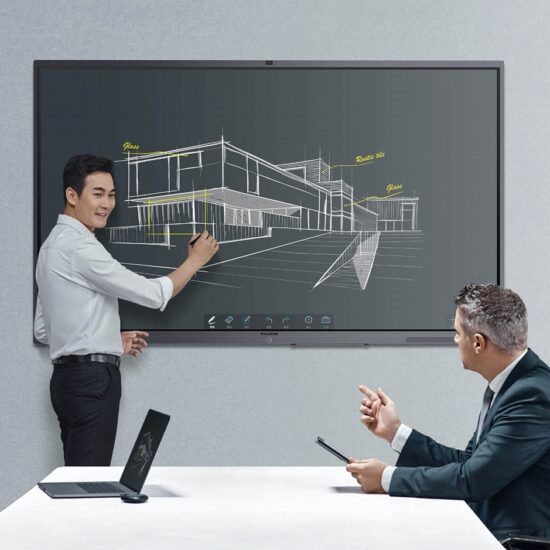
Dòng Dành Cho Doanh Nghiệp


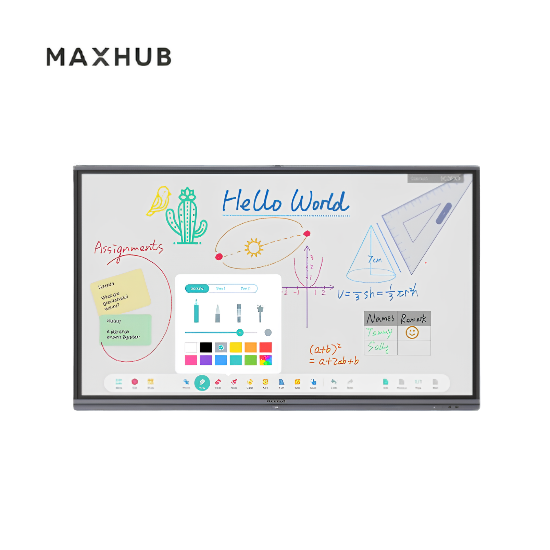

Dòng Dành Cho Giáo Dục
Những Lưu Ý Quan Trọng Khi Kết Nối Thiết Bị Apple Với MAXHUB
Để quá trình truyền tải hình ảnh và tương tác giữa MacBook/iPhone với MAXHUB diễn ra mượt mà nhất, bạn nên lưu ý:
-
Kiểm tra mạng Wi-Fi: Khi dùng kết nối không dây (AirPlay hoặc App MAXHUB Share), hãy đảm bảo cả hai thiết bị đang truy cập cùng một lớp mạng Wi-Fi băng tần 5GHz để tránh giật lag.
-
Cấp quyền truy cập: Lần đầu mở ứng dụng MAXHUB Share trên MacBook hay iPhone, hãy cấp đủ quyền Truy cập Mạng cục bộ (Local Network) và Ghi màn hình (Screen Recording).
-
Tính năng cảm ứng ngược (Touch Back): Khi chia sẻ MacBook lên MAXHUB (qua Dongle hoặc Type-C), bạn có thể đứng tại màn hình MAXHUB để thao tác, mở file, vuốt slide trực tiếp mà không cần chạm vào MacBook. (Lưu ý: iPhone hiện chỉ hỗ trợ trình chiếu hình ảnh, không hỗ trợ cảm ứng ngược lại iPhone).
Lời Kết
Khả năng tương thích tuyệt vời với hệ sinh thái Apple chính là một trong những điểm cộng lớn giúp màn hình tương tác MAXHUB được rất nhiều doanh nghiệp và trường học tin dùng. Dù sử dụng MacBook hay iPhone, bạn đều có thể chia sẻ dữ liệu lên màn hình lớn chỉ với vài thao tác đơn giản.
👉 Bạn cần hỗ trợ kỹ thuật hoặc tư vấn các giải pháp màn hình tương tác MAXHUB chính hãng? Hãy liên hệ ngay với chúng tôi để được giải đáp và trải nghiệm sản phẩm trực tiếp!
VIDEO CHIA SẺ KHÔNG DÂY


